Meizin Voice(名人ボイス)|Windows・パソコン 音声入力アプリ

名人ボイスは、アクアボイスやビアボイスのような音声入力アプリです。
カーソルがマイクになり文字がリアル・タイム出力されます。結果を確認しながら文章作成できます。
さらに名人ボイスはYouTubeや録音音声の「文字起こし」をすることもできます。
名人ボイスのライセンスは買い切りです。Whisperの音声認識に月額料金はかかりません。
※ 別途SonioxAPIも使えます
ただいま通常価格5,500円の名人ボイスが、お試し期間内での購入で2,980円になる割引キャンペーン実施中です!
現在のMicrosoft Store公開版はv1.8.0です。2026年10月24日、途中文章の訂正・重複防止・入力先への出力を改善したv1.9.5を審査へ提出しました。審査・配信状況は更新情報をご確認ください。掲載の設定画面はv1.8.0です。
デモ動画
下記の動画を再生し『名人ボイス』による音声入力をご覧ください。
特徴
- ローカルWhisper対応 — パソコン内で音声を認識。Whisperの音声認識に月額サブスク料金はかかりません。
- Sonioxのリアルタイム音声入力 — 話している間に確定した文章をカーソル位置へ順次入力。ご自身のAPIキーで使えます(音声をSonioxへ送信・API料金別途)。
- GPU加速 — 対応するVulkan GPUでWhisperの処理を高速化。CPUでも動作し、速度は機器や音声の長さによって異なります。
- 修正辞書 — 誤変換と正しい表記を登録すると、次回から自動で置き換えます。
- ビルトイン辞書 — 多数の日本語頻出誤変換パターンを内蔵。最初から高精度。
- 入力元の切り替え — マイク入力とPCで再生している音の文字起こしを切り替えられます。
- ダークモード対応 — 目に優しいダークモード対応。
- 認識履歴 — 実際に使用したAIとモデルを表示。過去の履歴で未記録のモデルは情報なしと表示します。
- ホットキーで録音 — 設定したキーを押して話すだけ。2回押しと、押している間だけ録音するトランシーバーを選べます。
- 買い切りライセンス — Whisperで使う音声認識に月額料金はありません。SonioxのAPI利用料金は別途です。
使い方
ステップ1: インストール
Microsoft StoreからWindows 11にインストールします。標準のSmallモデルを同梱しているため、追加モデルのダウンロードを待たずに使い始められます。高精度のLarge V3 Turboは必要に応じて追加できます。
ステップ2: ホットキーを押して話す
「全般」の録音操作で、2回押しと「トランシーバー」を選べます。トランシーバーは押している間だけ録音し、キーを離すと録音を終了します。
テキストを入力したい場所にカーソルを置いて、設定したホットキーを押してからマイクに向かって話してください。話し終え再びホットキーを押すと文字が出力されます。
この認識用のボタンを「ホットキー」といいます。カスタマイズして自由に設定できます。キーボードの押しやすいボタンをホットキーにしてお使いください。
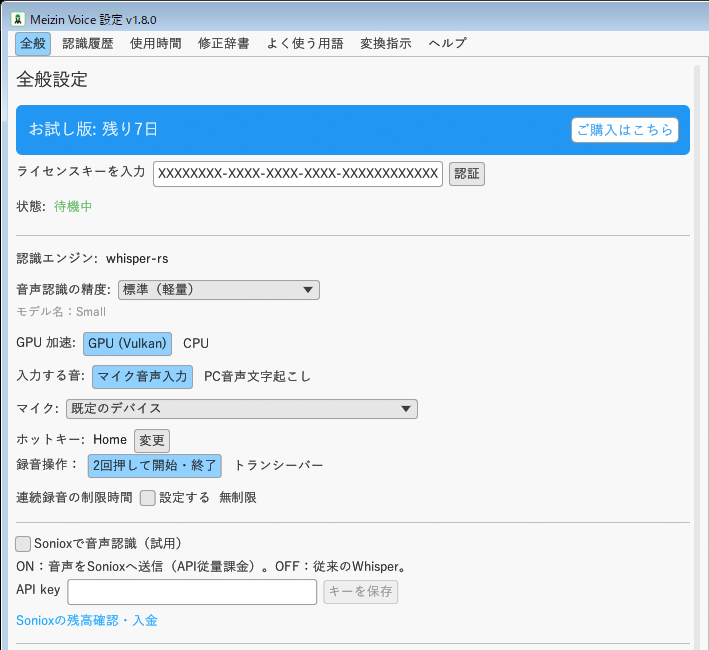
ホットキーはマウスに設定することもできます。片手で音声入力できるので楽チンです。
メール、Word、Googleドキュメント、ブラウザ、チャット、メモ帳 、ChatGPT、ClaudeCode、Codex等でとても重宝します。
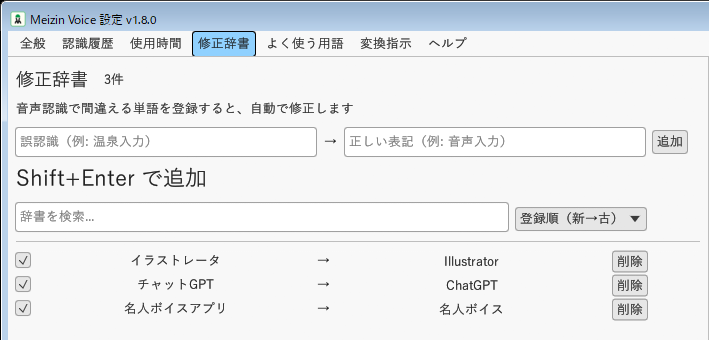
ステップ3: 辞書で精度アップ
よく間違える単語があれば、修正辞書に登録するだけ。次回から自動修正されます。多数のビルトイン辞書で、最初から日本語の認識精度は高めです。
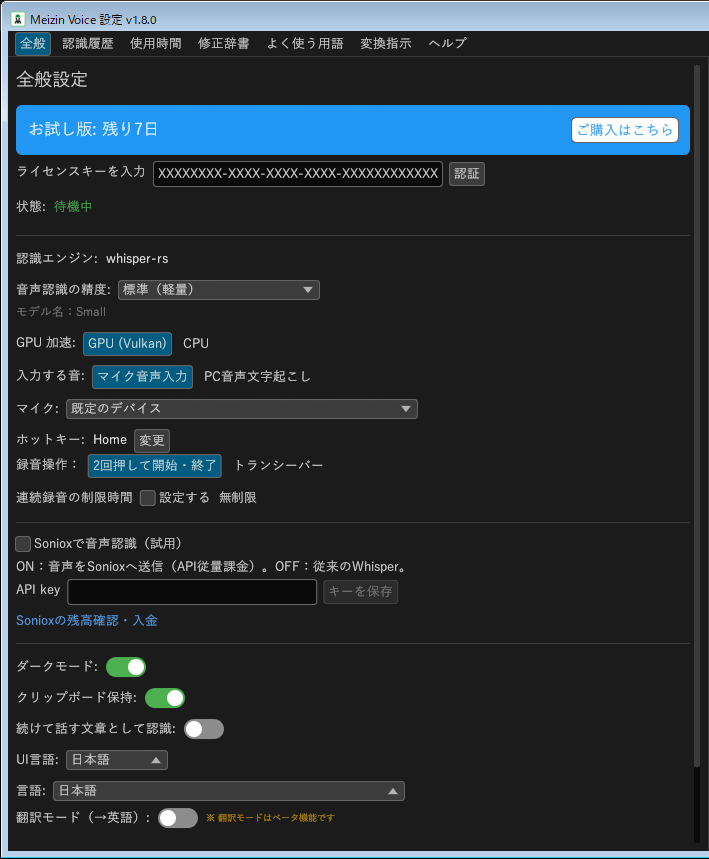
ステップ4: ダークモード対応
目に優しいダークモードもお使いいただけます。
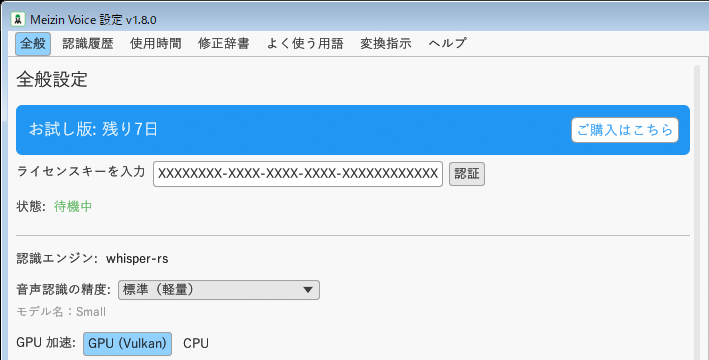
ステップ5: AIモデルの選択
Whisperは標準のSmallと、高精度のLarge V3 Turboから選べます。
- Small:超軽量で軽い。普段使いに最適
- Large V3 Turbo:追加ダウンロードする高精度モデル(約1.5GB)。翻訳には対応していません
ステップ6: Sonioxでリアルタイム入力する(任意)
「全般」のSoniox欄で、ご自身のSoniox APIキーを入力して「キーを保存」を押し、「Sonioxで音声認識」をオンにします。いつものホットキーで録音を始めると、話している間に確定した文章が順次入力されます。オフにするとWhisperで認識します。

「よく使う用語」に人名・製品名・専門用語を登録すると、Sonioxの認識のヒントとして使われます。必ずその表記になる指定ではないため、確実に置き換えたい単語には修正辞書を使います。下の画面は用語の登録例です。
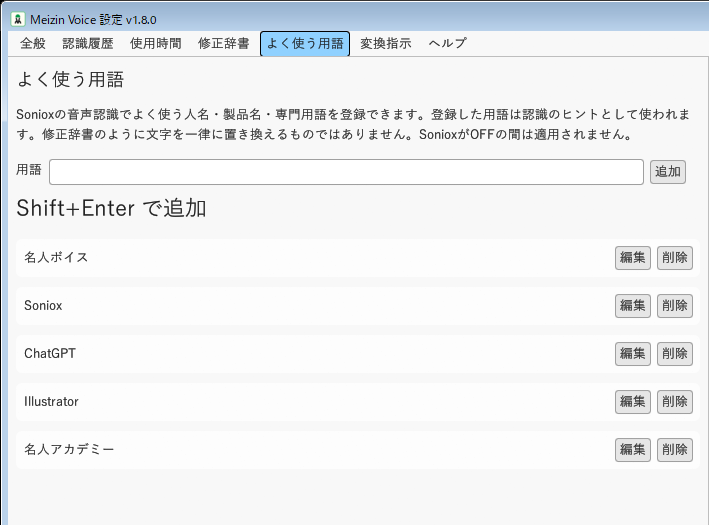
「使用時間」ではWhisperとSonioxそれぞれの入力時間を確認できます。「Sonioxの残高確認・入金」からSoniox側の利用状況を確認できます。
Soniox利用時は音声と登録した用語がSonioxへ送信されます。インターネット接続とSonioxのAPI利用料金が別途必要です。API料金は名人ボイスの購入代金や7日間の無料試用には含まれません。
任意の「変換指示」をオンにすると、別途設定したCodex CLIを通じて認識文と指示をOpenAIへ送り、指示に沿って文章を変換します。通常のリアルタイム入力には不要です。利用条件とデータの扱いはプライバシーポリシーをご確認ください。
他の音声入力との違い
クラウド型(Google音声入力、Windows音声入力など)
→ 音声データをサーバーに送信。ネット接続必須。プライバシーの懸念あり。
名人ボイス
→ Whisperなら音声認識はパソコン内で完結します。話しながら入力したい時には、Sonioxのクラウド認識も選べます。録音状態がカーソルのそばに見えるので、入力先を見ながら操作できます。
こんな方におすすめ
- 音声入力したい方
- AIチャット(ChatGPT、Claude等)でプロンプトを音声で入力したい方
- バイブコーディングのプロンプトを音声入力したい方
- ブログやKindle用の長文原稿を音声で書きたい方
- ローカル認識とクラウド認識を用途に応じて選びたい方
- ダークモードが欲しい方
- 音声データを外部サーバーに送りたくない方
- 月額サブスクではなく「買い切り」で使いたい方
動作環境
- Windows 11(64bit)
- GPU推奨(Vulkan対応GPU)、CPUのみでも動作可能
- 音声入力用マイク(PC音声の文字起こしのみなら不要)
よくある質問
ネット接続は必要ですか?
Whisperの音声認識はローカルで動作します。追加モデルのダウンロード、試用登録・ライセンス認証、更新、Webページの利用には通信が必要です。Sonioxを選ぶ場合は、音声認識にもインターネット接続が必要です。
どのアプリで使えますか?
Wordやメモ帳など、多くのテキスト入力アプリで使えます。入力先の仕様や管理者権限の違いによっては直接入力できない場合があります。Word、Excel、メモ帳、ブラウザ、ChatGPT、Codex、Claude、ClaudeCode、IDE など。カーソルのある位置に直接入力します。
GPUがないと使えませんか?
WhisperはCPUのみでも動作します。対応GPUがあると処理を高速化できます。速度はPCの性能、モデル、録音時間によって異なります。
英語への翻訳は使えますか?
現在提供しているSmallとLarge V3 Turboは、名人ボイスの翻訳モードに対応していません。通常の音声入力用としてご利用ください。
価格はいくらですか?
通常価格は5,500円(税込・買い切り)です。無料試用を開始すると、開始から7日間だけアプリ内の購入ボタン経由で2,980円(税込)で購入できます。
返金はできますか?
ご購入後の返金には対応しておりません。
7日間のトライアルで名人ボイスの機能をお試しいただけます。SonioxのAPI利用料金は別途です。使ってみて気に入ってくださった方のみご購入ください。
複数のPCで使えますか?
1ライセンス = 1台です。複数のPCで同時に使う場合は、PCごとにライセンスが必要です。PCを買い替えた場合は、新しいPCでライセンスキーを入力し、購入時メールで確認してライセンスを移行できます。
起動しない場合はどうすればいいですか?
Microsoft Store 版では通常、必要な部品は Microsoft Store によって自動的に用意されます。
もし Meizin Voice が起動しない場合は、Windows Update を実行してから、Microsoft Store から再インストールしてください。
それでも解決しない場合は、Microsoft 公式ページから Visual C++ Redistributable x64 をインストールしてください。
Microsoft 公式 Visual C++ Redistributable ダウンロードページ
お買い得情報
只今、名人ボイスが7日間無料でお試しできるキャンペーン実施中です。
さらに名人ボイス 5,500円(税込・買い切り)が、
お試し期間中の購入であれば 2,980円(税込)になるセールも同時実施中です!